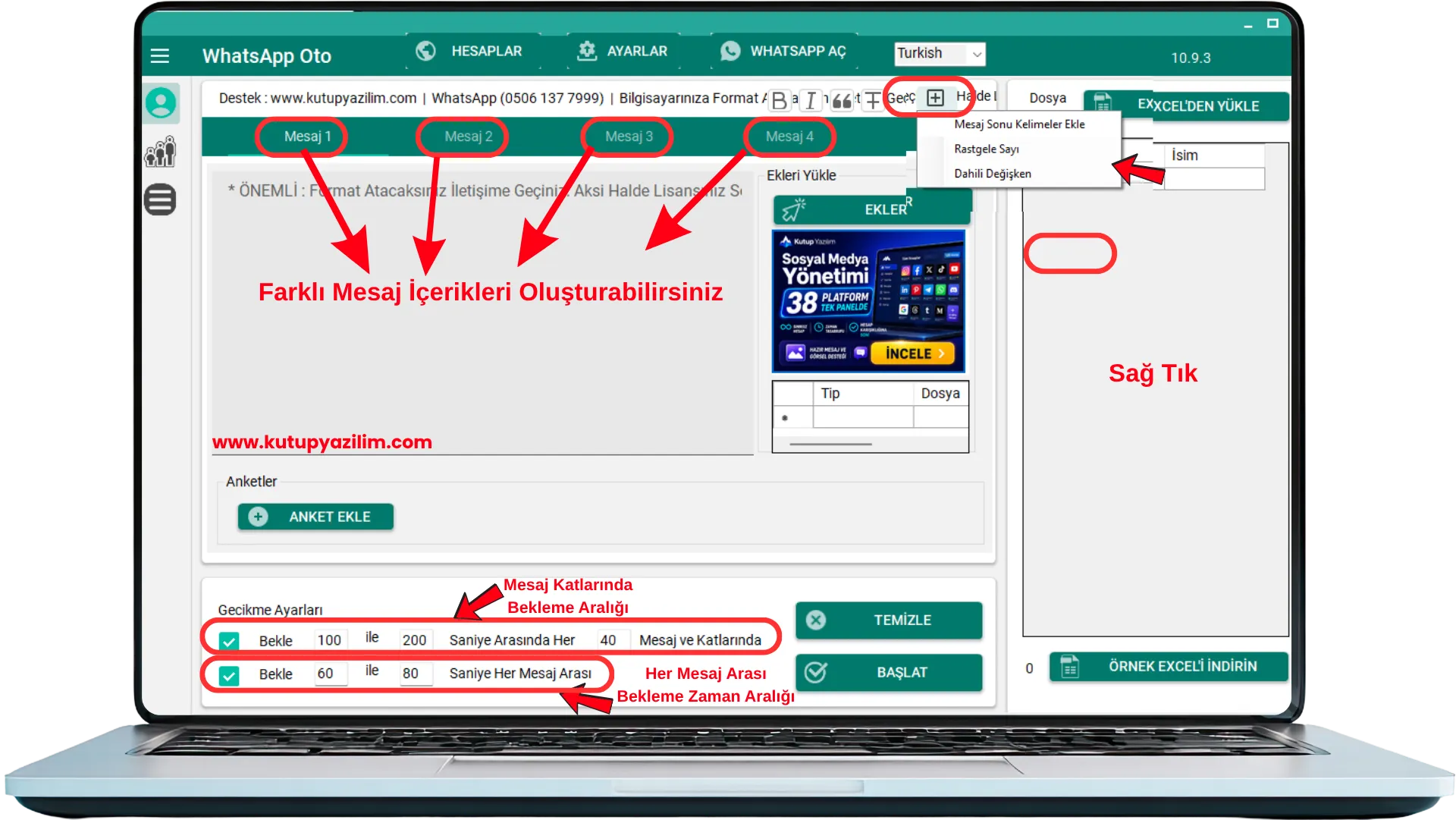

Kişiye özel WhatsApp toplu mesaj gönderme özelliği, Excel listenizde bulunan isim, tarih, tutar, firma, randevu saati, ürün veya not gibi bilgileri mesaj içerisinde otomatik olarak kullanmanızı sağlar. Böylece aynı mesaj şablonunu kullanırken her alıcıya kendi bilgilerine göre hazırlanmış farklı bir WhatsApp mesajı gönderebilirsiniz.
Kutup Yazılım WhatsApp Toplu Mesaj Gönderme Programı içerisinde Excel sütunlarını değişken olarak kullanabilir; {{İsim}}, {{Tarih}}, {{Tutar}}, {{Firma}} gibi alanları mesaj metnine otomatik olarak aktarabilirsiniz.
Tek mesaj şablonu, her kişiye farklı içerik.
Excel listenizdeki bilgiler mesaj gönderilirken ilgili kişinin satırından otomatik olarak alınır. Böylece yüzlerce kişiye tek tek özel mesaj hazırlamanız gerekmez.
Kişiye Özel WhatsApp Toplu Mesaj Nedir?
Kişiye özel WhatsApp toplu mesaj, tek bir mesaj şablonu içerisinde kişiden kişiye değişen bilgilerin otomatik olarak kullanılmasıdır. Bu bilgiler program tarafından Excel dosyanızdaki sütunlardan alınır.
Örneğin Excel listenizde İsim, Tarih ve Tutar sütunları bulunduğunu düşünelim. Mesajınızı şu şekilde hazırlayabilirsiniz:
Merhaba {{İsim}}, {{Tarih}} tarihli ödeme tutarınız {{Tutar}} TL olarak görünmektedir.
Program gönderim sırasında her satırdaki bilgileri kullanır. Böylece Ahmet isimli kişinin mesajında Ahmet’in bilgileri, Ayşe isimli kişinin mesajında ise Ayşe’ye ait bilgiler otomatik olarak yer alır.
Kişiye Özel WhatsApp Mesajları Hangi Durumlarda Kullanılabilir?
Kişiselleştirme yalnızca alıcının adını mesaja eklemek için kullanılmaz. Excel listenizde bulunan farklı bilgileri de mesajın ilgili bölümünde kullanabilirsiniz.
- Ödeme ve tahsilat hatırlatmaları
- Randevu tarihi ve saatinin bildirilmesi
- Sipariş veya teslimat bilgilerinin gönderilmesi
- Firma veya bayi özelinde bilgilendirme
- Ürün ve hizmet bilgilerinin kişiye özel gönderilmesi
- Kurs, eğitim ve etkinlik hatırlatmaları
- Üyelik, aidat veya benzeri bilgilendirmeler
Örneğin bir muhasebe ofisi aynı mesaj şablonunu kullanarak her müşterisine farklı ödeme tarihi ve tutarı gönderebilir. Randevu sistemi kullanan bir işletme ise kişinin adı, randevu tarihi ve saatini otomatik olarak mesaj içerisinde gösterebilir.
Kişiye Özel WhatsApp Toplu Mesaj Nasıl Gönderilir?
Kişiye özel mesaj gönderebilmek için Excel listenizde kullanmak istediğiniz bilgileri ayrı sütunlar halinde hazırlamanız ve bu sütun başlıklarını mesaj içerisinde değişken olarak kullanmanız gerekir.
1. Excel’de Kişiye Özel Alanları Oluşturun
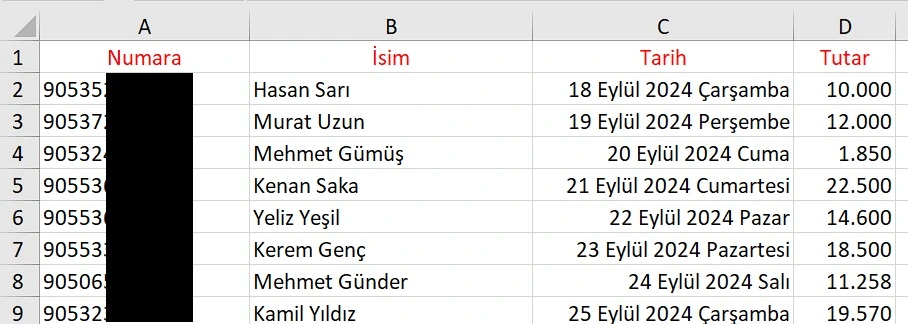
Excel dosyanızda telefon numarasının yanında mesaj içerisinde kullanmak istediğiniz bilgileri ayrı sütunlara ekleyin.
Örneğin:
- Numara
- İsim
- Soyisim
- Tarih
- Saat
- Tutar
- Firma
- Ürün
- Not
Kullanacağınız sütunlar tamamen ihtiyacınıza bağlıdır. Yalnızca isim kullanabileceğiniz gibi aynı mesaj içerisinde tarih, tutar, firma ve ürün gibi birden fazla değişkenden de yararlanabilirsiniz.
2. Sütun Başlıklarını Kısa ve Anlaşılır Yazın
Excel sütun başlıkları mesaj içerisinde kullanacağınız değişkenlerin adını belirler. Bu nedenle başlıkların kısa ve anlaşılır olması kullanım sırasında karışıklığı azaltır.
Örneğin Excel sütununuzun adı İsim ise mesaj içerisinde {{İsim}} kullanmalısınız. Sütun adı Firma ise değişkeniniz {{Firma}} şeklinde olmalıdır.
Örnek değişkenler:
- {{İsim}}
- {{Soyisim}}
- {{Tarih}}
- {{Saat}}
- {{Tutar}}
- {{Firma}}
- {{Ürün}}
- {{Not}}
3. Excel Dosyanızı Programa Aktarın
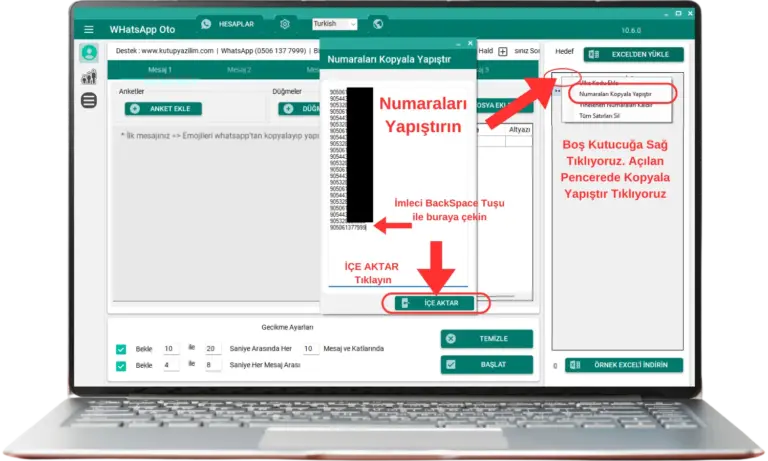
Hazırladığınız Excel dosyasını programa aktarın. Program dosyanızdaki telefon numaralarını ve diğer sütunları okuyarak kişiye özel mesajlarda kullanılabilir hale getirir.
Excel’den numara aktarma işlemini ayrıntılı olarak öğrenmek istiyorsanız numara kaydetmeden WhatsApp toplu mesaj gönderme rehberimizi de inceleyebilirsiniz.
4. Excel Alanlarını Mesaj İçerisinde Kullanın
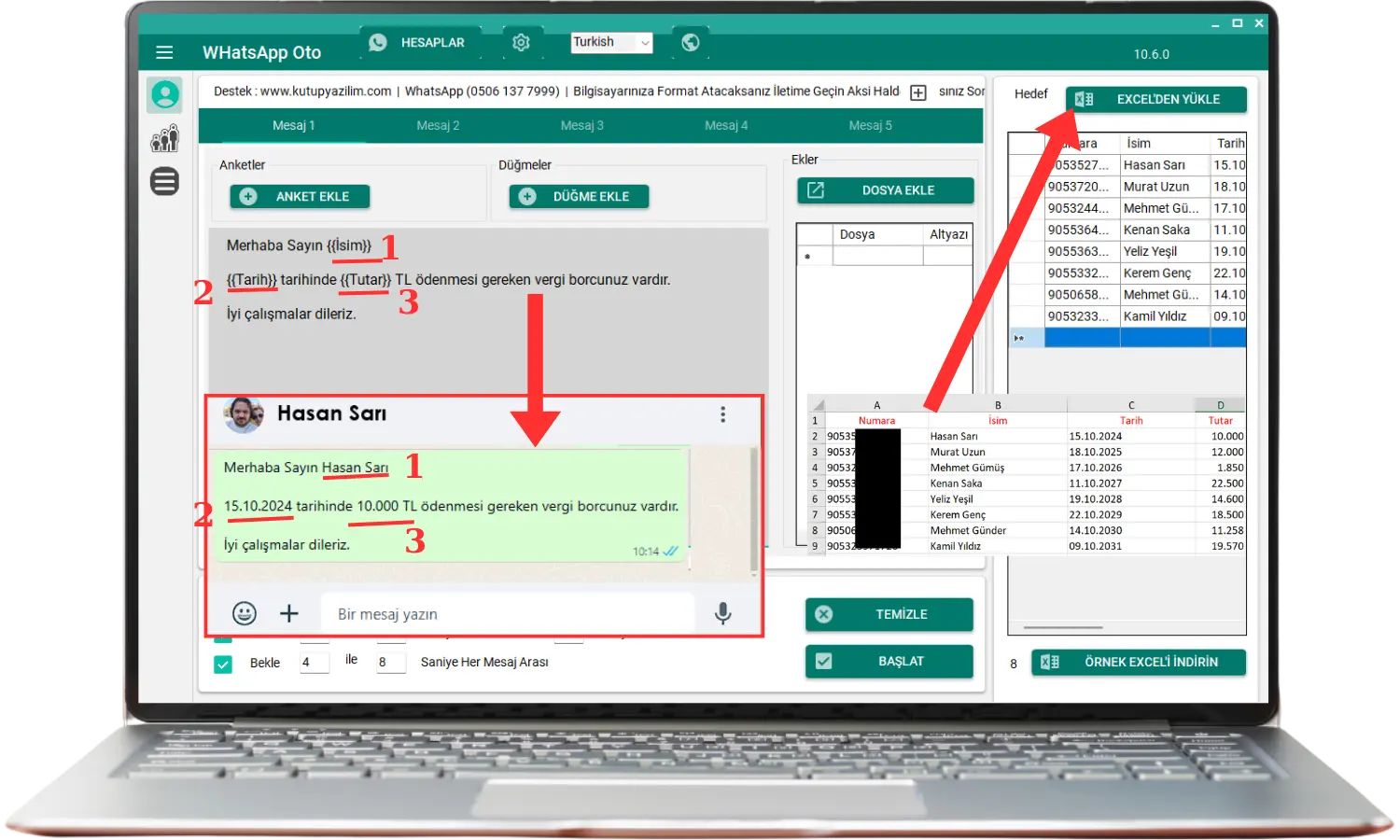
Mesajınızı hazırlarken kişiden kişiye değişmesini istediğiniz alanları çift süslü parantez içerisinde yazın.
Örnek:
Merhaba {{İsim}}, {{Tarih}} tarihli ödeme tutarınız {{Tutar}} TL olarak görünmektedir. Detaylı bilgi için bizimle iletişime geçebilirsiniz.
Bu mesajda program {{İsim}}, {{Tarih}} ve {{Tutar}} alanlarını Excel dosyasındaki ilgili kişinin bilgileriyle otomatik olarak değiştirir.
Excel başlığı ile mesajdaki değişken aynı olmalıdır.
Excel sütununuz İsim ise mesajınızda {{İsim}} kullanın. Excel’de olmayan farklı bir değişken adı kullanırsanız program ilgili bilgiyi bulamaz.
5. Değişkenleri Kontrol Edin ve Gönderimi Başlatın
Gönderimden önce mesaj içerisinde kullandığınız değişkenlerin Excel sütun başlıklarıyla eşleştiğini ve ilgili satırlardaki bilgilerin boş olmadığını kontrol edin.
Her şey doğruysa gönderimi başlatabilirsiniz. Program listedeki her kişi için mesaj şablonundaki değişkenleri o kişiye ait Excel verileriyle değiştirecektir.
Kişiye Özel WhatsApp Mesaj Şablonu Örnekleri
Değişken alanların nasıl kullanılacağını aşağıdaki örneklerle daha net görebilirsiniz.
Ödeme Hatırlatma Mesajı
Merhaba {{İsim}}, {{Tarih}} tarihli ödeme tutarınız {{Tutar}} TL olarak görünmektedir. Detaylı bilgi için bizimle iletişime geçebilirsiniz.
Randevu Hatırlatma Mesajı
Merhaba {{İsim}}, {{Tarih}} günü saat {{Saat}} için oluşturulan randevunuzu hatırlatmak isteriz. Görüşmek üzere.
Firma Özel Teklif Mesajı
Merhaba {{İsim}}, {{Firma}} için hazırladığımız özel teklifimizi sizinle paylaşmak istedik. Detaylar için bizimle iletişime geçebilirsiniz.
Ürün Bilgilendirme Mesajı
Merhaba {{İsim}}, ilgilendiğiniz {{Ürün}} hakkında güncel bilgileri sizinle paylaşmak isteriz.
İsim Dışında Hangi Bilgiler Kullanılabilir?
Kişiselleştirme yalnızca {{İsim}} değişkeniyle sınırlı değildir. Excel listenizde oluşturduğunuz sütunları mesaj içerisinde değişken olarak kullanabilirsiniz.
Örneğin bir randevu mesajında {{Tarih}} ve {{Saat}}, ödeme bilgilendirmesinde {{Tarih}} ve {{Tutar}}, firma iletişiminde ise {{Firma}}, {{Ürün}} veya ihtiyacınıza göre oluşturduğunuz başka alanlar kullanılabilir.
Kişiye Özel WhatsApp Mesajlarında Sık Yapılan Hatalar
Excel Sütun Başlığı ile Değişkenin Farklı Olması
Excel’de sütun başlığı İsim iken mesaj içerisinde {{Ad}} kullanırsanız ve Excel dosyanızda Ad isimli bir sütun yoksa ilgili değişken doğru çalışmaz.
Süslü Parantezlerin Yanlış Kullanılması
Değişken alanlar çift süslü parantez içerisinde yazılmalıdır. Doğru kullanım {{İsim}} şeklindedir.
Türkçe klavyelerde süslü parantezler çoğunlukla AltGr + 7 ve AltGr + 0 tuşlarıyla yazılabilir. Klavye düzenine göre kullanılan tuş kombinasyonu değişebilir.
Excel’deki Alanların Boş Olması
Bir kişinin Excel satırında tarih, isim, tutar veya başka bir değişkene ait bilgi boşsa mesajın ilgili bölümü de boş görünebilir. Bu nedenle gönderimden önce kullanılan sütunları kontrol etmek önemlidir.
Telefon Numarasının Hatalı Olması
Eksik veya yanlış telefon numaraları gönderim sırasında sorun oluşturabilir. Gönderime başlamadan önce telefon numarası sütununuzu kontrol edin.
Türkçe Karakter Sorunu Yaşanması
Kullandığınız dosya veya sistemde Türkçe karakterlerle ilgili sorun yaşarsanız daha sade sütun isimleri tercih edebilirsiniz. Örneğin İsim yerine Ad kullanabilir ve mesaj içerisinde buna uygun olarak {{Ad}} yazabilirsiniz.
Gönderimden önce örnek kontrol yapın.
Sütun başlıklarını, değişkenleri ve boş alanları kontrol ederek yanlış veya eksik kişiselleştirilmiş mesaj gönderme riskini azaltabilirsiniz.
Kişiye Özel WhatsApp Toplu Mesaj Hakkında Sık Sorulan Sorular
Kişiye özel WhatsApp toplu mesaj gönderilebilir mi?
Evet. Excel listenizde bulunan isim, tarih, tutar, firma, ürün veya diğer alanları mesaj içerisinde değişken olarak kullanarak her alıcıya kendi bilgileriyle hazırlanmış mesaj gönderebilirsiniz.
WhatsApp mesajında isim nasıl kullanılır?
Excel sütun başlığınız İsim ise mesajınız içerisinde {{İsim}} değişkenini kullanabilirsiniz.
Tarih, saat ve tutar gibi bilgiler de kullanılabilir mi?
Evet. Excel dosyanızda ilgili sütunlar bulunduğu sürece {{Tarih}}, {{Saat}}, {{Tutar}} ve benzeri alanları mesaj içerisinde kullanabilirsiniz.
Excel’de ilgili alan boşsa ne olur?
Excel satırındaki ilgili hücre boşsa mesajın bu değişkene karşılık gelen bölümü de boş görünebilir. Gönderimden önce kullanılan alanların kontrol edilmesi önerilir.
Numaraların telefon rehberinde kayıtlı olması gerekir mi?
Hayır. Telefon numaralarını Excel dosyası üzerinden programa aktarabilirsiniz. Rehbere kaydetmeden gönderim yöntemlerini ayrıca hazırladığımız ilgili rehberde inceleyebilirsiniz.
Kişiye özel WhatsApp mesajları gönderinExcel listenizdeki bilgileri mesaj içerisinde kullanarak toplu gönderimlerinizi kişiselleştirebilirsiniz.