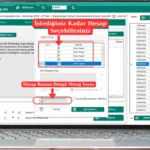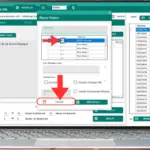

WhatsApp Oto programında toplu mesaj gönderirken her kişiye adıyla hitap edebilirsiniz. Bu özellik sayesinde herkese aynı genel mesajı göndermek yerine, Excel listenizde bulunan isim bilgisini kullanarak daha kişisel ve daha profesyonel mesajlar hazırlayabilirsiniz.
Örneğin standart bir mesajda “Merhaba, kampanyamızı inceleyebilirsiniz.” yazmak yerine, kişi listenizdeki isim alanını kullanarak “Merhaba Ahmet Bey, kampanyamızı inceleyebilirsiniz.” şeklinde kişiye özel mesaj gönderebilirsiniz. Bu teknik destek yazısında, WhatsApp toplu mesajlarında isim kullanarak gönderim yapma işlemini adım adım anlatıyoruz.
Müşterilerinize isimleriyle hitap edin.
WhatsApp Oto ile Excel listenizdeki isim bilgisini kullanarak toplu mesajlarınızı kişiye özel hale getirebilir, müşteri iletişiminizi daha profesyonel yönetebilirsiniz.
WhatsApp Toplu Mesajlarında İsim Kullanma Özelliği Nedir?
WhatsApp toplu mesajlarında isim kullanma özelliği, kişi listenizde bulunan isim bilgisini mesaj metni içinde otomatik olarak kullanmanızı sağlar. Bu işlem sayesinde mesaj gönderilen her kişiye kendi adıyla hitap edilebilir.
Bu özellik özellikle Excel ile kişi listesi hazırlayan kullanıcılar için oldukça kullanışlıdır. Excel dosyanızda telefon numarası, isim, soyisim veya müşteri grubu gibi alanlar varsa, bu alanları mesaj içinde değişken olarak kullanabilirsiniz.
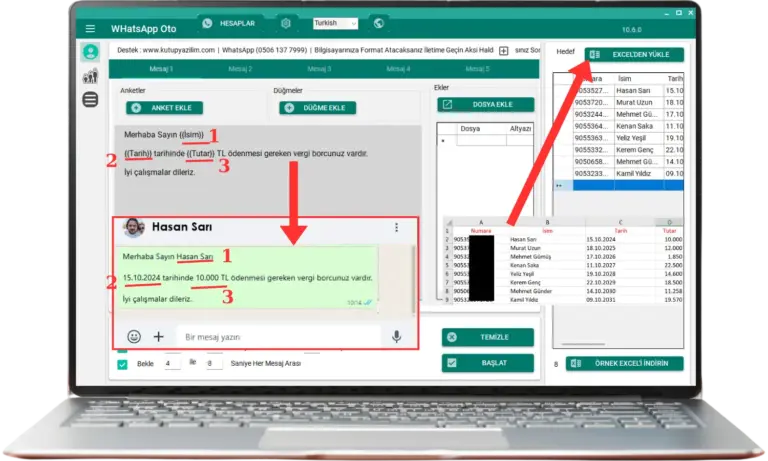
Örneğin Excel listenizde İsim adında bir sütun varsa, mesaj metninde {{İsim}} ifadesini kullanarak her kişiye kendi adıyla mesaj gönderebilirsiniz.
Bu Özellik Ne İşe Yarar?
Toplu mesaj gönderimlerinde herkese aynı metni göndermek bazen soğuk ve genel bir iletişim oluşturabilir. İsim kullanarak mesaj göndermek ise müşteriye daha kişisel bir iletişim hissi verir.
Bu özellik sayesinde müşteri, kendisine özel hazırlanmış bir mesaj almış gibi hisseder. Özellikle kampanya, ürün tanıtımı, bayi bilgilendirmesi, randevu hatırlatma veya özel duyuru mesajlarında isim kullanmak daha düzenli ve profesyonel bir iletişim sağlar.
- Müşterilerinize isimleriyle hitap edebilirsiniz.
- Toplu mesajlarınızı daha kişisel hale getirebilirsiniz.
- Excel listenizdeki isim veya soyisim alanlarını mesaj içinde kullanabilirsiniz.
- Kampanya ve duyuru mesajlarınızı daha profesyonel gösterebilirsiniz.
- Farklı müşteri gruplarına daha düzenli mesajlar hazırlayabilirsiniz.
WhatsApp Oto’da İsim Kullanarak Toplu Mesaj Gönderme Nasıl Yapılır?
WhatsApp Oto’da isim kullanarak toplu mesaj göndermek için öncelikle kişi listenizi doğru şekilde hazırlamanız gerekir. Daha sonra Excel dosyasındaki sütun başlığını mesaj metni içinde çift süslü parantez ile kullanabilirsiniz.
Aşağıdaki adımlar, isim kullanarak toplu WhatsApp mesajı gönderme işleminin genel kullanım mantığını anlatır.
1. Excel Listenizi Hazırlayın
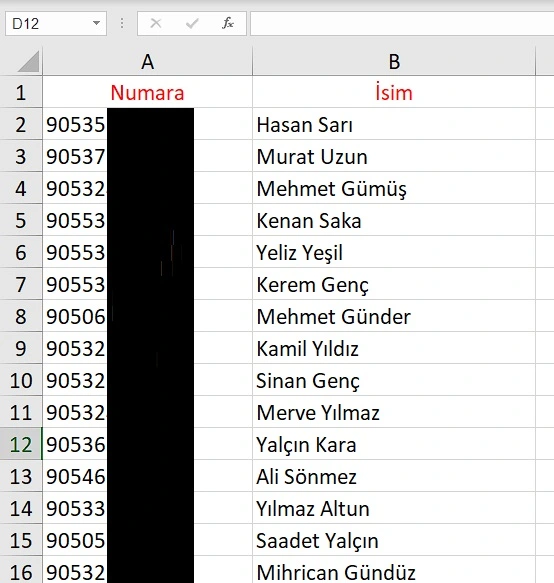
İlk adımda mesaj göndereceğiniz kişileri Excel dosyasında hazırlamalısınız. Excel listenizde en az telefon numarası ve isim bilgisi bulunmalıdır.
Örnek Excel sütunları şu şekilde olabilir:
- Numara
- İsim
- Soyisim
- Not
- Müşteri Grubu
En temel kullanım için Numara ve İsim sütunları yeterlidir. Numara sütununda mesaj gönderilecek telefon numaraları, İsim sütununda ise kişilerin adları yer alır.
2. Sütun Başlıklarını Net Yazın
Excel listenizdeki sütun başlıkları, mesaj içinde kullanacağınız alanlarla uyumlu olmalıdır. Örneğin sütun başlığınızı İsim olarak yazdıysanız, mesaj alanında da aynı ifadeyi kullanmanız gerekir.
Bu nedenle sütun başlıklarını kısa, anlaşılır ve Türkçe karakter uyumlu şekilde hazırlamanız önerilir. Örneğin:
- İsim
- Soyisim
- Firma
- Ürün
- Not
Başlıkları karışık yazmak, mesaj içinde yanlış alan kullanmanıza neden olabilir. Bu yüzden Excel dosyasını programa aktarmadan önce sütun adlarını kontrol etmelisiniz.
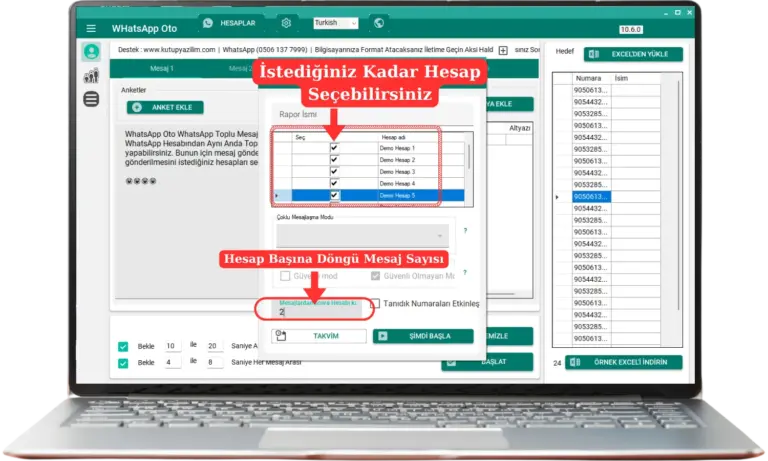
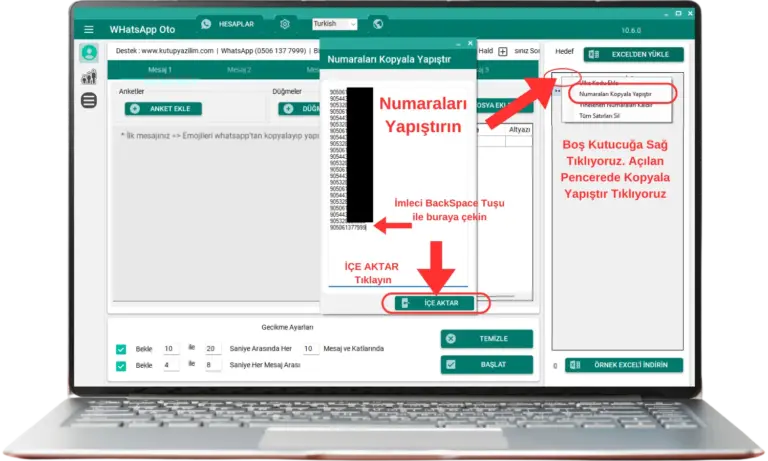
3. Excel Listenizi Programa Aktarın
Excel dosyanızı hazırladıktan sonra WhatsApp Oto programına aktarabilirsiniz. Program, Excel dosyasındaki sütunları okuyarak mesaj gönderiminde kullanılabilir hale getirir.
Bu aşamada numara bilgilerinin doğru formatta olması önemlidir. Eksik, hatalı veya yanlış yazılmış telefon numaraları gönderim sırasında sorun oluşturabilir.
4. Mesaj Alanında İsim Değişkenini Kullanın
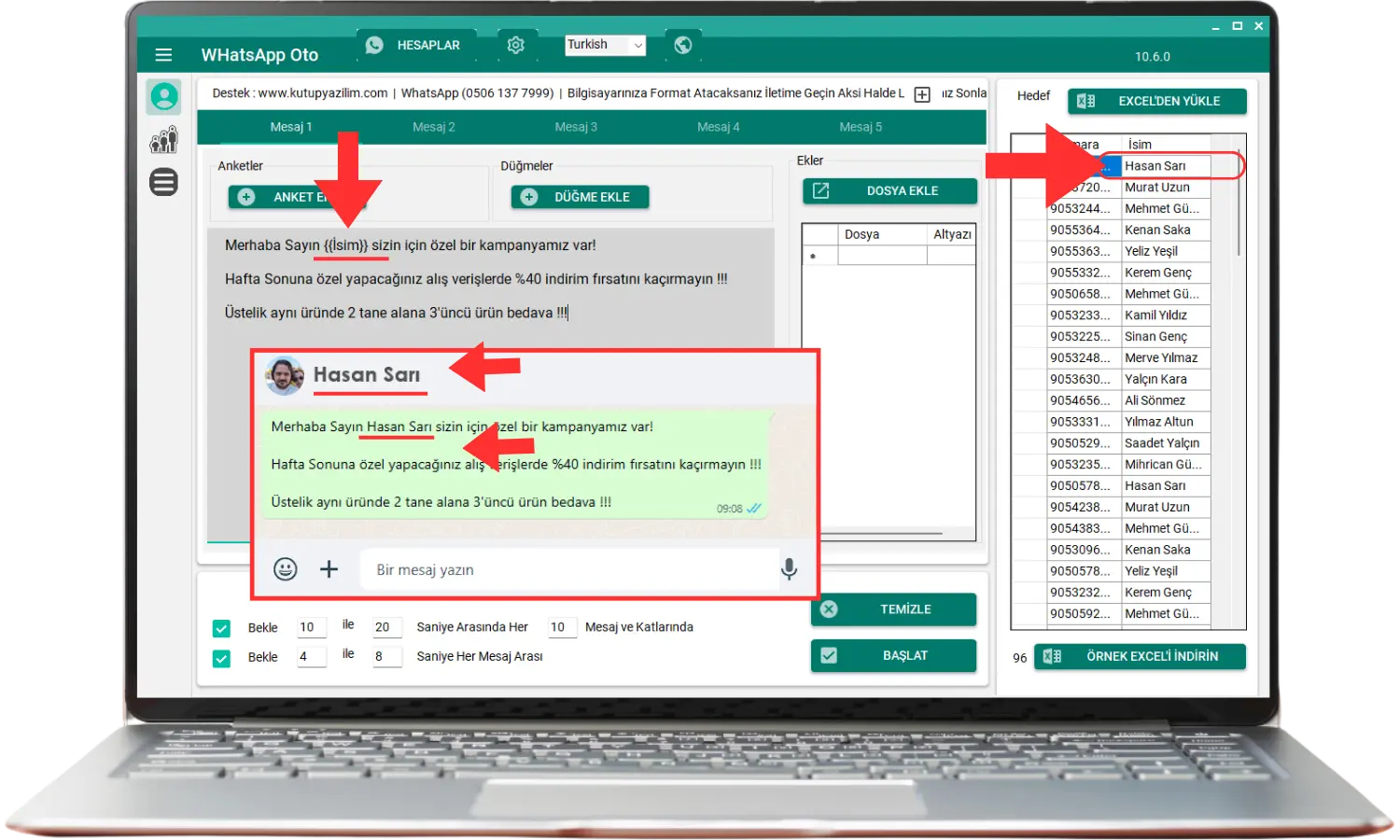
Excel listenizdeki isim bilgisini mesaj içinde kullanmak için sütun başlığını çift süslü parantez içine yazmalısınız.
Örneğin Excel’de sütun başlığınız İsim ise mesaj içinde şu şekilde kullanabilirsiniz:
Merhaba {{İsim}}, size özel kampanyamızı inceleyebilirsiniz.
Bu mesaj gönderildiğinde program, her kişi için {{İsim}} alanını Excel listesindeki isim bilgisiyle değiştirir.
Örneğin Excel listenizde kişinin adı Ahmet ise mesaj şu şekilde gider:
Merhaba Ahmet, size özel kampanyamızı inceleyebilirsiniz.
Excel listenizdeki alanları mesaj içinde kullanın.
İsim, soyisim, firma veya müşteri grubu gibi alanları mesaj şablonuna ekleyerek toplu mesajlarınızı kişiye özel hale getirebilirsiniz.
5. Süslü Parantez Kullanımına Dikkat Edin
İsim alanının doğru çalışması için değişkenin çift süslü parantez içinde yazılması gerekir. Yani yalnızca İsim yazmak yeterli değildir. Mesaj içinde {{İsim}} şeklinde kullanmalısınız.
Türkçe klavyede süslü parantez yazmak için genellikle şu tuş kombinasyonları kullanılabilir:
- { işareti için: Ctrl + Alt + 7
- } işareti için: Ctrl + Alt + 0
Bazı klavyelerde bu işlem AltGr + 7 ve AltGr + 0 tuşlarıyla da yapılabilir.
6. Gönderimi Başlatın
Excel listeniz, mesaj içeriğiniz ve değişken alanlarınız hazırsa gönderim işlemine başlayabilirsiniz. Program, her kişi için ilgili alanı Excel listesindeki bilgiyle değiştirerek mesaj gönderimini gerçekleştirir.
Bu sayede aynı mesaj şablonu kullanılsa bile her alıcıya kendi ismiyle hitap eden kişisel bir mesaj gönderilmiş olur.
Örnek Kişiye Özel Mesaj Şablonları
İsim kullanarak toplu mesaj göndermek için farklı mesaj şablonları hazırlayabilirsiniz. Aşağıdaki örnekleri kendi kampanya veya bilgilendirme içeriğinize göre düzenleyebilirsiniz.
Kampanya mesajı örneği
Merhaba {{İsim}}, bu haftaya özel kampanyamızı sizinle paylaşmak istedik. Detayları incelemek için bizimle iletişime geçebilirsiniz.
Randevu hatırlatma mesajı örneği
Merhaba {{İsim}}, randevunuzla ilgili hatırlatma yapmak istedik. Detaylı bilgi için bize dönüş yapabilirsiniz.
Bayi veya ekip duyurusu örneği
Merhaba {{İsim}}, yeni dönem duyurumuz yayınlandı. Güncel bilgilendirmeyi incelemenizi rica ederiz.
Ürün tanıtım mesajı örneği
Merhaba {{İsim}}, yeni ürünlerimizi sizin için hazırladık. Katalog ve fiyat bilgisi için bizimle iletişime geçebilirsiniz.
İsim Dışında Hangi Alanlar Kullanılabilir?
WhatsApp Oto’da yalnızca isim alanını değil, Excel listenizde bulunan farklı sütunları da mesaj içinde kullanabilirsiniz. Bunun için ilgili sütun başlığını çift süslü parantez içinde yazmanız yeterlidir.
Örneğin Excel listenizde Firma adlı bir sütun varsa, mesaj içinde {{Firma}} şeklinde kullanabilirsiniz. Aynı şekilde {{Soyisim}}, {{Ürün}}, {{Not}} gibi alanlar da kullanılabilir.
Örnek kullanım:
Merhaba {{İsim}}, {{Firma}} için hazırladığımız özel teklifimizi sizinle paylaşmak istedik.
Bu yöntem, özellikle kurumsal müşteri listeleri, bayi grupları, satış ekipleri ve farklı müşteri segmentleriyle çalışan kullanıcılar için oldukça faydalıdır.
İsim Kullanarak Mesaj Gönderirken Dikkat Edilmesi Gerekenler
Kişiye özel mesaj gönderimi yaparken Excel listesinin doğru hazırlanması ve mesaj içindeki değişkenlerin hatasız yazılması gerekir. Küçük bir yazım farkı bile değişkenin doğru çalışmamasına neden olabilir.
- Excel sütun başlıklarını kısa ve anlaşılır yazın.
- Mesaj içindeki değişken ile Excel sütun başlığının aynı olduğundan emin olun.
- Değişkenleri çift süslü parantez içinde kullanın.
- Telefon numaralarının doğru formatta olduğundan emin olun.
- İsim alanlarının boş olmadığını kontrol edin.
- Mesajı göndermeden önce örnek bir kontrol yapın.
- Mesaj göndereceğiniz kişilerin izinli listenizde olmasına dikkat edin.
- İletişim almak istemeyen kişileri listenizden çıkarın.
Gönderimden önce listenizi kontrol edin.
İsim alanı boş olan kişilerde mesajınız eksik veya hatalı görünebilir. Toplu gönderime başlamadan önce Excel listenizi ve mesaj şablonunuzu kontrol etmeniz önerilir.
Sık Karşılaşılan Kullanım Hataları
İsim kullanarak toplu mesaj gönderirken bazı kullanıcı hataları mesajın beklenen şekilde görünmemesine neden olabilir. Aşağıdaki noktalara dikkat ederek daha sağlıklı bir gönderim yapabilirsiniz.
Excel sütun başlığı ile mesajdaki alan farklı olabilir
Excel’de sütun başlığınız İsim ise mesaj içinde de {{İsim}} yazmalısınız. Eğer mesaj içinde {{Isim}} veya {{Ad}} yazarsanız, program doğru eşleştirme yapamayabilir.
Süslü parantez eksik yazılmış olabilir
Değişken alanların çift süslü parantez içinde yazılması gerekir. Örneğin doğru kullanım {{İsim}} şeklindedir. Tek parantez veya eksik parantez kullanımı hataya neden olabilir.
Excel’de isim alanı boş olabilir
Bazı satırlarda isim alanı boşsa, ilgili kişiye giden mesajda isim kısmı boş görünebilir. Gönderimden önce Excel listenizdeki boş alanları kontrol etmelisiniz.
Telefon numarası hatalı olabilir
Numara eksik, yanlış veya uygun formatta değilse gönderim sırasında sorun yaşanabilir. Bu nedenle telefon numarası alanını da kontrol etmeniz gerekir.
Türkçe karakter uyumsuzluğu olabilir
Bazı durumlarda dosya formatı veya yazım farkı nedeniyle Türkçe karakterli başlıklar yanlış algılanabilir. Böyle bir durumla karşılaşırsanız sütun başlığını daha sade bir ifade ile kullanabilirsiniz. Örneğin İsim yerine Ad başlığı tercih edilebilir.
Kişiye Özel Mesaj Gönderimi Hangi Kullanıcılara Uygundur?
İsim kullanarak WhatsApp toplu mesaj gönderme özelliği, müşteri iletişimini daha kişisel ve düzenli hale getirmek isteyen birçok kullanıcı için uygundur.
- E-ticaret siteleri
- Satış ekipleri
- Network marketing ekipleri
- Bayi ve temsilci grupları
- Randevu sistemiyle çalışan işletmeler
- Eğitim ve danışmanlık firmaları
- Kampanya ve duyuru gönderen markalar
- Yerel işletmeler ve hizmet sektörü firmaları
WhatsApp Oto ile Kişiye Özel Mesaj Göndermenin Avantajları
WhatsApp Oto’da isim kullanarak toplu mesaj göndermek, müşteri iletişimini daha düzenli ve profesyonel hale getirir. Excel listenizdeki alanları mesaj içinde kullanarak her kişiye daha özel bir metin gönderebilirsiniz.
- Her müşteriye adıyla hitap edebilirsiniz.
- Toplu mesajlarınızı daha kişisel hale getirebilirsiniz.
- Excel’deki isim, soyisim, firma veya not alanlarını kullanabilirsiniz.
- Kampanya ve duyuru mesajlarını daha profesyonel hazırlayabilirsiniz.
- Farklı müşteri gruplarına özel mesaj şablonları oluşturabilirsiniz.
- Tek mesaj şablonuyla kişiye özel gönderim yapabilirsiniz.
Toplu mesajlarınızı kişiye özel hale getirin.
WhatsApp Oto ile Excel listenizdeki isim, soyisim veya firma bilgilerini kullanarak müşterilerinize daha düzenli ve profesyonel mesajlar gönderebilirsiniz.
Sık Sorulan Sorular
WhatsApp toplu mesajlarında isim kullanılabilir mi?
Evet. WhatsApp Oto’da Excel listenizdeki isim alanını mesaj içinde kullanarak her kişiye adıyla hitap edebilirsiniz.
Mesaj içinde isim nasıl yazılır?
Excel’deki sütun başlığınız İsim ise mesaj alanında {{İsim}} şeklinde kullanabilirsiniz.
Soyisim veya firma bilgisi de kullanılabilir mi?
Evet. Excel listenizde soyisim, firma, ürün veya not gibi sütunlar varsa, bu alanları da mesaj içinde kullanabilirsiniz. Örneğin {{Firma}} şeklinde kullanabilirsiniz.
Süslü parantez nasıl yapılır?
Türkçe klavyede süslü parantez için genellikle Ctrl + Alt + 7 ve Ctrl + Alt + 0 tuşları kullanılabilir. Bazı klavyelerde AltGr + 7 ve AltGr + 0 da kullanılabilir.
Excel’de isim alanı boşsa ne olur?
İsim alanı boş olan kişilerde mesajdaki isim kısmı boş görünebilir. Bu nedenle gönderim öncesinde Excel listenizi kontrol etmeniz önerilir.
Numaraların rehberde kayıtlı olması gerekir mi?
Hayır. Kişi listenizi Excel ile programa aktararak mesaj gönderimi yapabilirsiniz. Ancak mesaj göndereceğiniz kişilerin izinli listenizde olması önemlidir.
Sonuç
WhatsApp toplu mesajlarında isim kullanmak, müşteri iletişimini daha kişisel ve daha profesyonel hale getirir. Excel listenizde bulunan isim, soyisim, firma veya farklı alanları mesaj içinde kullanarak her kişiye özel içerik oluşturabilirsiniz.
WhatsApp Oto’da {{İsim}} gibi değişken alanları kullanarak toplu mesajlarınızı kişiye özel hale getirebilir, kampanya, duyuru, randevu veya bilgilendirme mesajlarınızı daha düzenli şekilde gönderebilirsiniz.
Kişiye özel WhatsApp toplu mesajları hazırlayın.
Excel listenizdeki isim bilgilerini kullanarak WhatsApp toplu mesajlarınızı daha kişisel, daha düzenli ve daha profesyonel hale getirmek için WhatsApp Oto programını inceleyebilirsiniz.